Bagaimana Cara Membuat Efek Teks Duotone Yang Cepat & Mudah dalam Adobe Photoshop
Bagaimana Cara Membuat Efek Teks Duotone Yang Cepat & Mudah dalam Adobe Photoshop

Gunakan sebuah gambar tekstur dan sebuah gradient map, dengan
beberapa adjustment layers dan filters, untuk membuat sebuah efek teks
duotone yang super cepat dan mudah. Mari kita mulai!
Efek teks ini terinspirasi oleh banyak Layer Styles yang tersedia di GraphicRiver.
Aset-aset Tutorial
Aset-aset berikut digunakan selama pembuatan tutorial ini:
- font Sofia Pro Black
- Gambar Tekstur oleh Pavel Dvorak
1. Bagaimana Cara Membuat Latar Belakang dan Layer Teks
Langkah 1
Buat sebuah dokumen baru 1000 x 650 px dengan latar belakang
Putih. Klik ikon Create new fill or adjustment layer di bagain bawah panel Layers, dan pilih Gradient.
Buat sebuah isi gradient Fill Color to Transparent menggunakan menggunakan warna
#a9a9a9 ke kiri dan #868686 ke kanan.
Ganti Scale ke 150% dan centang kotak Dither.

Langkah 2
Buat teks All Caps menggunakan font Sofia Pro Black. Atur Size ke 250 pt, dan jika anda punya lebih dari satu baris teks, atur Leading ke 235
.

2. Bagaimana Cara Membuat Efek Duotone
Langkah 1
Letakkan Gambar Tekstur di atas layer teks, namai ulang layer itu menjadi Texture, dan klik kanan untuk memilih Create Clipping Mask.
Anda
bisa mencoba menggunakan gambar yang berbeda jika anda suka, tapi
penting bahwa gambar memiliki beberapa detail untuk mendapatkan efek
duotone yang bagus.

Langkah 2
Klik ikon Create new fill or adjustment layer di bagian bawah panel Layers, dan pilih Gradient Map.
Centang kotak Dither, dan klik kotak isi gradient untuk membuat gradient menggunakan warna
#281960 ke kiri dan #d52e51 ke kanan.
Apa yang Gradient Map
lakukan adalah memetakan jarak grayscale yang setara dari sebuah gambar
ke warna dari isi gradient yang anda buat. Jadi titik akhir kiri dari
isi gradientnya menggantikan bayangan dalam gambarnya, dan titik akhir
kanan menggantikan highlight.
Anda bisa mencoba warna yang berbeda untuk setiap titik akhir untuk mendapatkan hasil yang berbeda.

3. Bagaimana Cara Menambahkan Adjustment Global
Langkah 1
Tambahkan layer adjustment Brightness/Contrast, dan ganti nilai Contrast nya ke 15, atau nilai apapun yang sesuai dengan gambar anda.

Langkah 2
Tambahkan layer adjustment Color Lookup, dan pilih tabel Cobalt-Carmine dari menu Abstract.
Ganti Blend Mode layer Color Lookup ke Soft Light dan Opacity nya ke 50%.

4. Bagaimana Cara Membuat Overlay Tekstur Halftone
Langkah 1
Buat sebuah layer baru di atas semua layer dan beri nama Halftone Texture
.

Langkah 2
Pergi ke Edit > Fill, dan atur Contents ke 50% Gray.

Langkah 3
Klik kanan layer Halftone Texture dan pilih Convert to Smart Object, dan atur Foreground dan Background Colors ke
Hitam dan Putih.
Langkah 4
Pergi ke Filter > Filter Gallery > Sketch > Halftone Pattern, dan gunakan pengaturan ini:
- Size: 1
- Contrast: 5
- Pattern Type: Dot

Langkah 5
Ganti Blend Mode layer Halftone Texture ke Soft Light dan Opacity nya ke 20%.
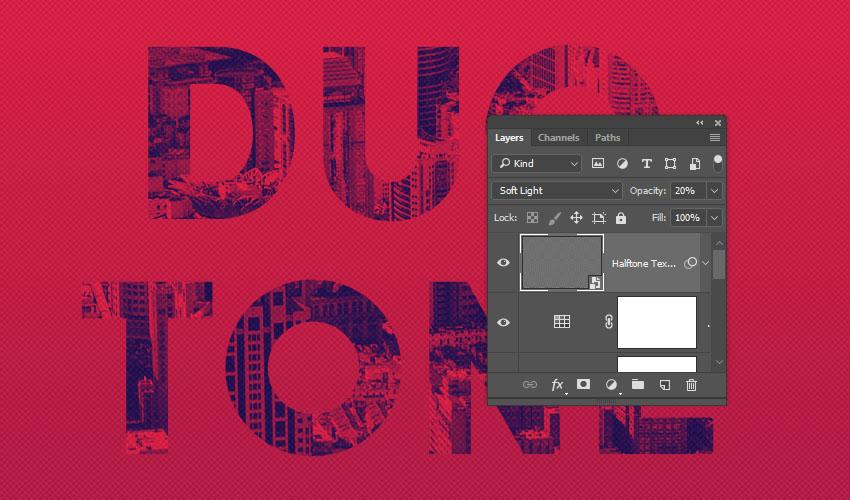
Selamat, Anda sudah selesai!
Dalam tutorial ini, kita membuat sebuah latar belakang gradient sederhana dan menambahkan beberapa teks.
Kemudian, kita memotong sebuah gambar tekstur ke teksnya, dan membuat efek duotonenya menggunakan gradient map.
Akhirnya,
kita menambahkan beberapa layer adjustment lagi untuk meningkatkan
hasil akhirnya, dan menerapkan overlay tekstur halftone.
Jangan ragu untuk meninggalkan komentar, saran, dan hasil anda di bawah.


Komentar
Posting Komentar