Bagaimana Membuat Foto Digital Tampak Seperti Film
Dapatkan link
Facebook
X
Pinterest
Email
Aplikasi Lainnya
-
Bagaimana Membuat Foto Digital Tampak Seperti Film
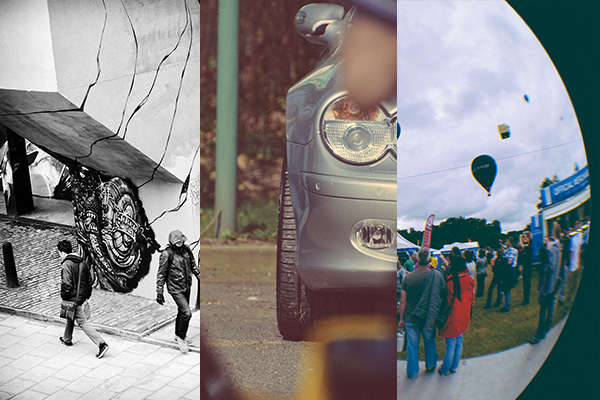
Pemrosesan foto merupakan bagian yang sangat menyenangkan dan penting dalam fotografi. Itu dapat membantu memoles sebuah file RAW yang
tampak datar menjadi sesuatu yang dibanggakan. Dengan membuat foto
tampak unik terkadang dapat menjadi sangat menantang, dan tidak
mengherankan bahwa memberikan tampilan film pada foto sangat populer.
Itu tampak mengesankan, dan dapat memberikan sensasi drama dan
keaslian. Yang terpenting, setiap orang memiliki ide yang berbeda
mengenai tampilan film, sehingga itu merupakan sebuah peluang yang baik
untuk membuat gayamu sendiri, dan memberikan tiap foto sebuah warna,
tone, struktur grain dan sensasi yang unik.
Di dalam tutorial ini, saya akan menunjukkanmu cara memproses foto
digital, dan mengubahnya menjadi keajaiban asetat selulosa. Kita akan
menganalisis cara berbeda yang dapat kamu lakukan dalam menggunakan
efek-efek ini pada fotografi, bagaimana kamu dapat meniru film favorit,
dan proses yang terlibat dalam mendapatkan tampilan film tersebut.
Ada berbagai jenis tampilan film yang dapat kamu capai melalui paska
produksi. Kamu dapat meniru film favoritmu, atau membuat tampilan yang
benar-benar baru yang menampakkan dirimu sebagai fotografer. Adalah
variasi ini yang membuat proses editing menjadi sangat menyenangkan.
Hampir seperti syuting film, kamu tidak tahu persis bagaimana hasil
akhir hingga kamu melihatnya.
Ada situasi tak terhitung dimana tampilan film dapat memiliki efek
emosi yang ditampilkan, dan mood. Fotografi pernikahan merupakan genre
yang sangat populer yang mengambil manfaat dari ini, dan itu dapat
menjadi sebuah cara untuk memberikan momen spesial dan berkesan pada
klien yang tampak tidak lekang oleh waktu.
Fotografi jalanan merupakan contoh lain dari genre fotografi yang
bagus dimana pemrosesan film berkerja dengan baik. Itu memiliki nuansa
kasar dan realistis ketika dilakukan dalam cara tertentu, memberikan
tampilan dokumenter pada foto yang benar-benar melengkapi genre ini.
Itu berkerja khususnya ketika foto jalanan diubah menjadi hitam
putih, yang memfokuskan penonton pada apa yang terjadi dalam pemandangan
dan membuang gangguan yang dapat muncul dalam area yang dibentuk.
Warna maupun hitam putih, merupakan pilihanmu untuk menentukan tampilan apa yang ingin kamu capai, jadi mari kita mulai.
Beberapa Catatan
Ketika mengedit foto, penting untuk melakukannya secara non-destruktif, yang berarti kamu tidak mengubah foto original secara permanen. Untuk melakukan ini, saya akan menggunakan adjustment layersdan smart objects sepanjang tutorial ini, jadi pastikan untuk mengikutinya.
Penting juga bahwa kamu menggunakan sebuah foto yang telah dipotret
dalam format raw, karena ini memberikanmu lingkup paling banyak untuk
editing. Foto warna akan kurang cenderung untuk clip, dan highlights and
shadows lebih mudah dikendalikan tanpa melibatkan noise dan banding
buatan yang tidak diinginkan.
1. Memilih Foto Yang Tepat
Seperti yang saya jelaskan sebelumnya, ada banyak genre yang berkerja
dengan baik pada tampilan film, jadi lakukan eksperimen dengan banyak
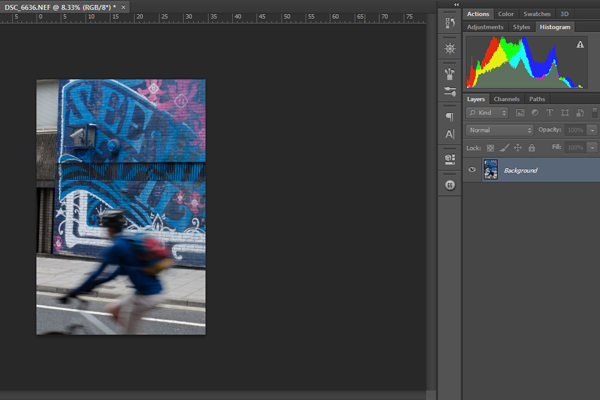
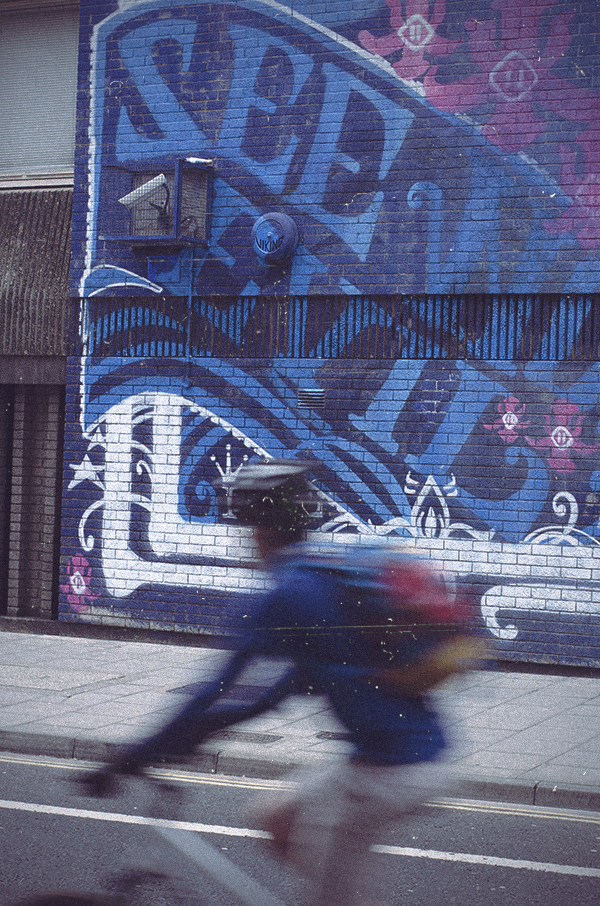
foto berbeda ketika mengikuti tutorial ini. Saya memilih foto lansekap
urban ini. Saya rasa ini merupakan kandidat sempurna untuk film toning
dikarenakan warna tegas dan komposisi yang sederhana. Saya ingin
menggunakan tampilan film untuk memberikan nuansa tak lekang waktu.
Pastikan ketika memilih foto itu memiliki sebaran bayangan, midtones
dan highlights yang masuk akal, karena jauh lebih mudah untuk
mengerjakannya nanti di dalam tutorial ini ketika mengedit tone.
Sekarang, import fotomu dalam dokumen baru dalam Photoshop.
2. Temukan Tampilan Yang Kamu Inginkan
Kita akan menggunakan sebuah teknik untuk mencoba dan meniru tone dan
warna foto yang ada untuk mendapatkan sebuah tampilan yang mendekati
roll film sebenarnya. Pertama-tama, temukan sebuah foto di internet atau
dari koleksi fotomu sendiri yang dipotret dalam film, dan memiliki
tampilan yang ingin kamu coba buat ulang.
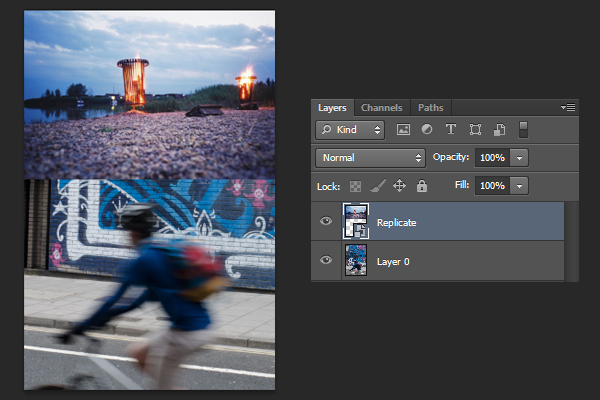
Saya akan mencoba membuat ulang tampilan film warna Lomography 35mm. Tone birunya cukup kuat dan ada sentuhan magenta yang terlihat dalam sorotan. Ada juga tone hijau kaut yang tampak.
Berikutnya, import foto yang ingin kamu replikasikan ke dalam dokumen
Photoshop, dan tempatkan itu di atas fotomu sendiri seperti yang
ditunjukkan dalam screenshot. Beri nama layer ini ‘Replicate’.
3. Masking
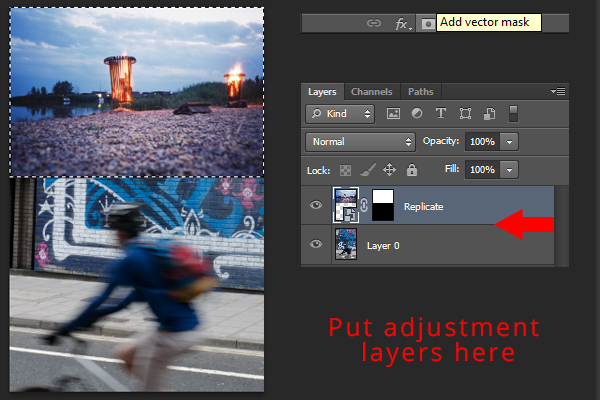
Berikutnya, untuk memastikan kamu tidak mempengaruhi foto yang ingin ditiru, lakukan masking.
Untuk melakukan ini, gunakan Rectangular Maquee Tool dan tarik seleksi di sekitar foto yang ingin kamu tiru. Kemudian tekan tombol Layer Mask di bagian bawah panel Layers.
Pastikan ketika kamu mulai menggunakan Adjustment Layers nantinya
dalam tutorial, kamu menempatkannya di antara fotomu dan foto yang
ingin kamu tiru seperti yang didemonstrasikan di dalam screenshot.
4. Penyesuaian Exposure
Film memiliki rentang dinamis luas yang inheren, jadi penting untuk
sedikit memperbaiki exposure terlebih dahulu dengan menurunkan
highlights, dan menaikkan shadows. Ini membuat foto tampak datar, but
kamu akan memperbaiki ini nantinya. Ini membuat foto tampak datar, but
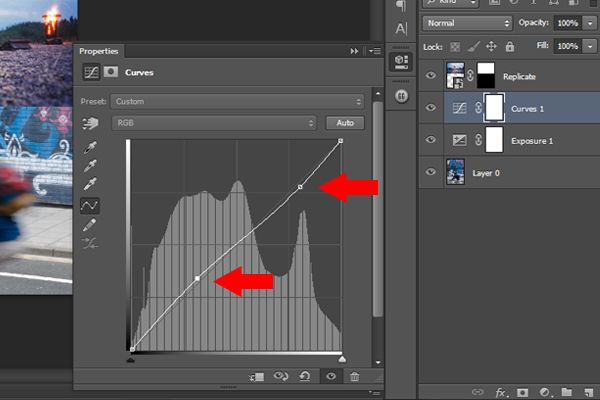
kamu akan memperbaiki ini nantinya. Pertama-tama, buat Curves Adjustment Layer baru dengan pergi ke Layer > New Adjustment Layer > Curves.
Kemudian, buat bentuk ‘S’ terbalik, seperti yang ditunjukkan dalam
screenshot di bawah dialog dengan mengklik dan menarik garis. Bagian
grafik yang berbeda mewakili bagian gambar yang berbeda. Sisi kiri
mewakili shadows pada gambar, bagian tengah mewakili midtones, sementara
sisi kanan mewakili highlights. Perhatikan bagaimana gambar saya
kebanyakan dibentuk dari shadows dan midtones.
Saya juga menaikkan exposure gambar sedikit dengan Adjustment Layer lainnya, karena itu sedikit underexpose. Pastikan kamu mendapatkan sebaran tone yang masuk akal di sepanjang rentang.
5. Menilai Tone
Langkah berikutnya adalah menyesuaikan tone foto, dan coba dan
cocokkan itu secara kasar pada gambar film yang ingin kamu replikasikan.
Saya akan menggunakan metode Ben Secret mengenai tone dan kecocokan warna.
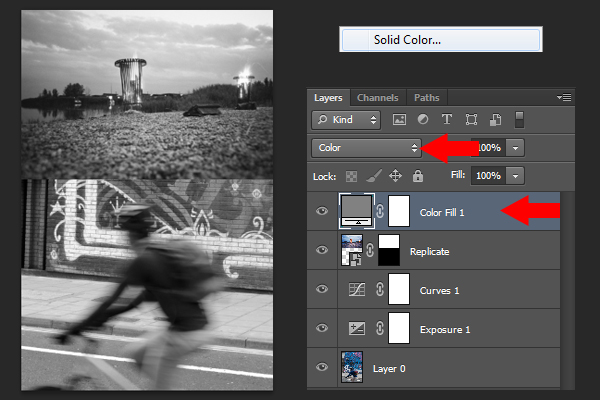
Pertama-tama, buat 50% Grey Solid Colour Layer. Untuk melakukan ini, pergi ke menu Adjustment Layer, dan pilih Solid Color. Pilih 50% Grey,
yaitu 128, 128, 128 dalam nilai RGB atau nilai Hex 808080. Tekan OK,
dan tarik layer ini di atas semuanya dalam struktur Layer. Berikutnya,
ubah Blending Mode layer solid color menjadi Color.
6. Mengedit Tone
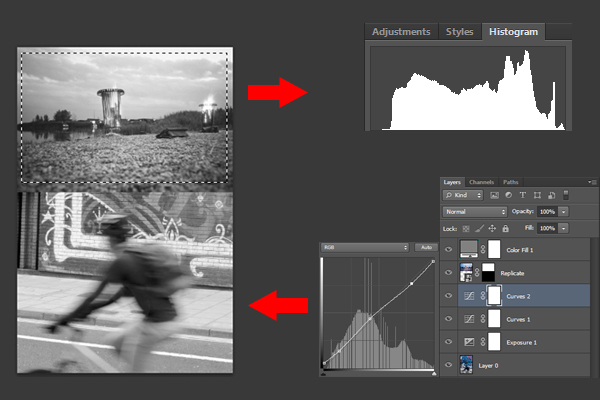
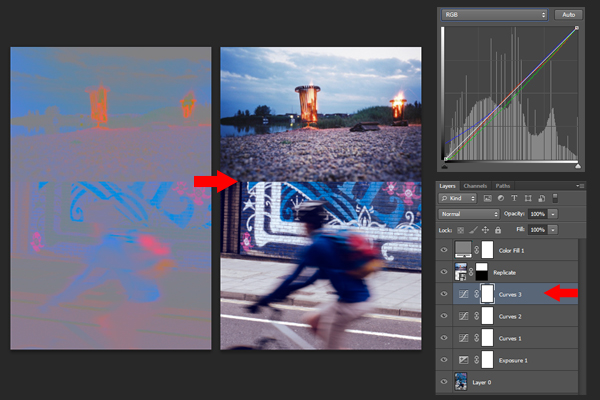
Pastikan kamu membuka histogram tool untuk bagian berikutnya dengan pergi ke Window > Histogram. Dengan menggunakan Rectangular Marquee tool, buat seleksi di sekitar foto yang ingin kamu replikasikan dan melihat histogram.
Lihat bagaimana struktur highlights dan shadows, dan buat Curves Adjustment Layer persis di atas yang lainnya dalam struktur layer. Gunakan Curves untuk
mengubah fotomu untuk mencoba dan mendapatkan struktur Tone serupa
dengan mengklik dan menarik garis grafik untuk mengubah shadows,
midtones dan highlights. Gunakan Rectangular Marquee Tool di atas kedua foto untuk menilai seberapa dekat dirimu.
Perhatikan bagaimana di dalam contoh saya, gambar yang ingin saya
replikasikan memiliki kontras yang cukup datar, dan shadows dan
highlights tidak sangat kuat. Dalam gambar saya, saya mencapai ini
dengan menaikkan shadows, dan menurunkan highlights.
7. Menilai Warna
Sekarang foto memiliki tone serupa, kamu dapat berkonsentrasi dalam mencapai warna serupa.
Pertama-tama, ubah Blending Mode pada layer Color Fill yang kamu buat sebelumnya menjadi Luminosity.
Ini menunjukkan kamu sebuah perwakilan akurat dari warna foto. Di sini,
kamu dapat menilai warna untuk ditambahkan, dan warna apa untuk ditarik
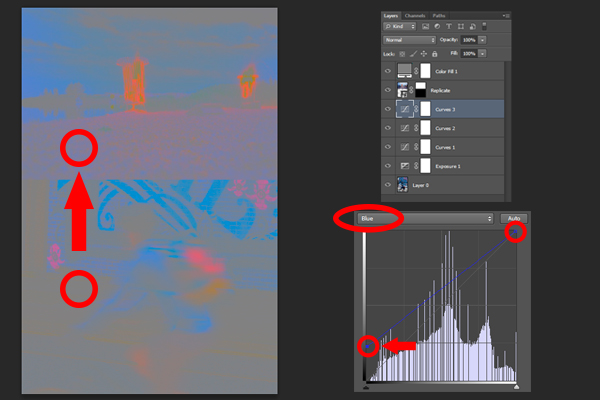
dalam perbandingan. Untuk melakukan ini, Curves Adjustment Layer lainnya akan digunakan untuk mengedit Red, Green dan Blue channels secara tersendiri.
Perhatikan bagaimana dalam foto saya, shadows berwarna coklat/hijau,
dan di dalam foto saya mencoba melakukan replikasi, ada banyak tone biru
dan magenta. Saya telah melingkarinya di dalam screenshot untuk
menunjukkanmu apa yang saya maksud.
Di dalam area foto lainnya yang ingin saya replikasikan, midtone
memiliki sedikit bayangan ungu, dan Highlights memiliki warna
hijau/coklat.
8. Mengedit Warna
Untuk memulai, buat sebuah Curves Adjustment Layer.
Mulai dengan menyesuaikan shadows pada gambar untuk mencocokkan dengan
yang ingin kamu replikasikan, dan pergi melalui tiap channel: Red,
Green, dan Blue.
Untuk mengedit warna-warna ini, tarik titik ujung tiap channel warna
dan sesuaikan dengan menggeser baik secara vertikal atau horizontal.
Di dalam contoh saya, semakin banyak warna biru yang perlu
ditambahkan pada shadows, sehingga saya menaikkan titik dasar shadow
pada channel blue, hingga nilai Output sekitar 30. Kemudian saya menggunakan lebih banyak titik untuk mengubah Curve,
dan secara bertahap menarik itu kembali ke nilai normal menuju area
highlights. Kemudian saya mengubah channel green dan menurunkan jumlah
green dalam bayangan, dan kemudian berpindah ke channel red dan
menurunkan jumlah red dalam shadows.
Berikutnya, lakukan yang sama untuk midtones dan highlights, dengan
menyesuaikan bagian curve yang berbeda dalam tiap channel warna. Itu
merupakan proses eksperimental pada awalnya, namun kamu akan memperoleh
sebuah pemahaman mengenai curve dan bagaimana warna berpadu di antara
channel.
Perhatikan bagaimana ada lebih banyak kemiripan antara warna kedua
foto sekarang ini. Kamu dapat melihat ini dengan jelas di dalam peta
warna. Sekarang, hapus Fill Color layer karena kamu sudah tidak memerlukannya lagi.
9. Vibrance and Saturation
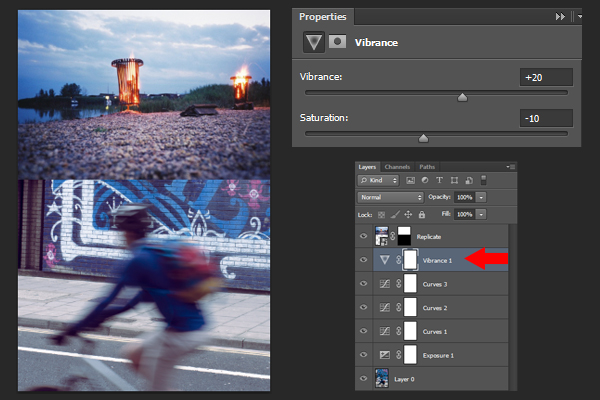
Berikutnya, tambahkan Vibrance Adjustment layer. Slider Vibrance
digunakan untuk menyesuaikan hanya warna yang lebih lemah dalam foto
tanpa mempengaruhi warna lainnya yang telah cukup menonjol dan jenuh.
Namun, slider Saturation mempengaruhi gambar secara
keseluruhan, dan semua warna akan disesuaikan. Sesuaikan nilai-nilai ini
untuk mencocokkan tampilan yang ingin kamu coba buat.
Di dalam contoh saya, keseluruhan gambar tampak terlalu jenuh, namun
beberapa warna yang lebih lemah perlu dibuat lebih kuat. Saya menurunkan
nilai Saturation slider sekitar 10, sembari menaikkan Vibrance slider sekitar
20. Ini memberikan warna-warna pada gambar saya tampilan yang jauh
lebih merata, dan lebih cocok dengan film yang ingin saya coba
replikasikan.
10. Tekstur dan Kontras
Bagian berikutnya pada tutorial ini adalah proses penyelesaian. Kamu
dapat mulai menjadi sedikit lebih kreatif dan bersenang-senang. Untuk
memulai proses penyelesaian dan membuat gambar tampak lebih otentik,
penggunaan tekstur merupakan cara bagus untuk menambahkan penuaan.
Metode yang akan saya tunjukkan juga memberikan kontras yang sangat
datar dalam bayangan pada foto.
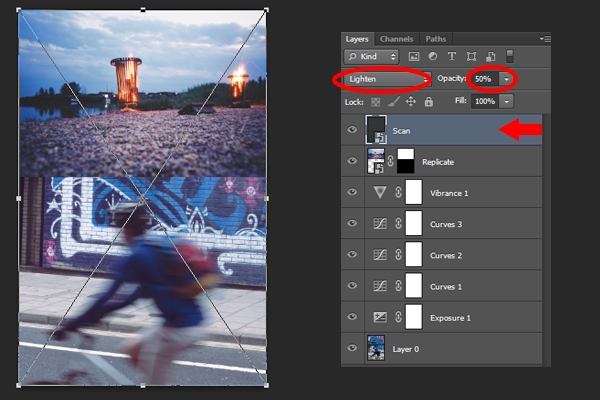
Pertama-tama, scan selembar kartu hitam atau abu-abu tua pada
resolusi yang cukup tinggi (300dpi atau di atasnya). Semakin tergores
dan berdebu itu, semakin bagus, karena ini hanya akan menambahkan
tampilan pada foto akhir. Saya telah menyediakan sendiri scan dalam
sebuah file pada asset untuk digunakan pada fotomu sendiri.
Berikutnya, import scan ke dalam dokumen Photoshop, dan tempatkan itu di atas semua adjustment layer. Atur Blending Mode menjadi Lighten, dan sesuaikan Opacity layer ini agar cocok dengan kendali kekuatan efek. Saya telah menyesuaikan Opacity menjadi 50% karena itu terlalu kuat pada 100%.
11. Debu Film dan Goresan Tambahan
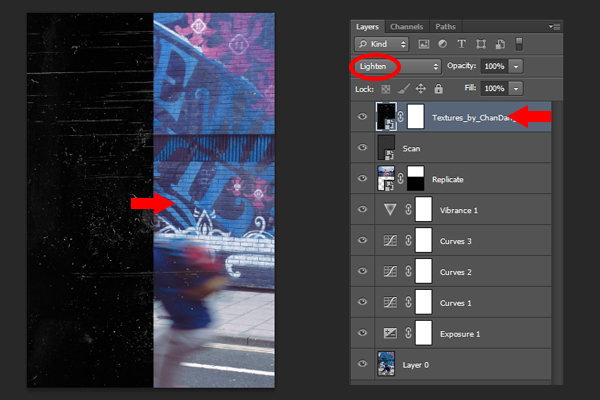
Untuk menambahkan layer keaslian lainnya di atas tekstur, saya telah
menambahkan sebuah tekstur debu dan goresan yang dibuat oleh DeviantArt user ChangDang.
Ingatlah untuk memberikan kredit ke author ketika menggunakan itu
secara online, dan selalu meminta izin tertulis jika kamu ingin
menggunakannya secara komersial.
Tambahkan tekstur pada dokumen Photoshop dan ubah ukurannya untuk menutupi keseluruhan gambar dengan menekan Ctrl-T. Coba dan ubah ukurannya secara proporsional untuk mempertahankan bentuk debu dan goresan tetap sama dengan menahan Shift ketika melakukan perubahan ukuran. Berikutnya, atur Blending Mode menjadi Lighten, dan lihat debu dan grain muncul. Efek berterkstur tampak fantastis menurut pendapat saya!
Jika efek terlalu melebihi seleramu, kamu dapat menggunakan Layer Mask untuk membuang area tekstur yang tidak kamu inginkan. Kamu juga dapat menggunakan slider Opacity untuk menyesuaikan seberapa kuat efek secara keseluruhan.
12. Grain
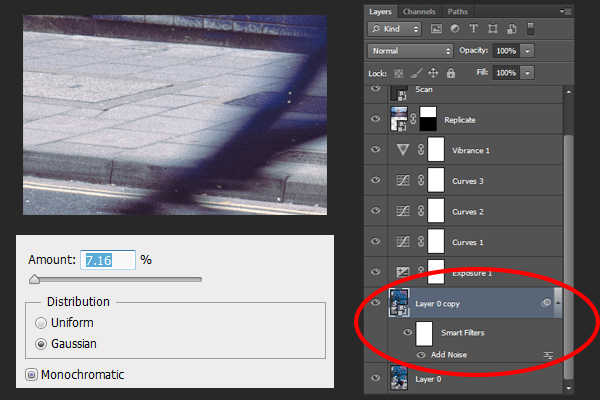
Film memiliki grain alami yang sangat sulit ditiru aslinya. Namun Noise filter cukup bagus untuk ini, dan saya akan menggunakannya untuk menambahkan grain yang tampak natural.
Pertama-tama, duplikasikan layer foto aslimu dengan menekan Ctrl-J. Ini murni dibuat sebagai anti gagal. Kemudian dengan memilih layer baru, pergi ke Filter > Convert for Smart Filters. Ini membuat semua filter diterapkan pada layer ini dapat diedit kapanpun dan tidak mempengaruhi gambar asli secara permanen.
Berikutnya, pergi ke Filter > Noise > Add Noise.
Untuk jumlah, pilih sekitar 7% untuk grain halus, atau lebih banyak
jika kamu ingin sebuah tampilan yang sangat seperti pasir. Pastikan Distribution section pada tombol Gaussian dicentang, dan bagian bawah kotak dialog, kotak Monochromatic juga dicentang. Ini membuatnya jauh lebih mirip seperti grain film halus, daripada noise sensor tambalan.
13. Vignetting
Akhirnya, untuk sentuhan akhir, sebuah vignette juga merupakan cara
luar biasa untuk tidak hanya melengkapi tampilan, namun memfokuskan
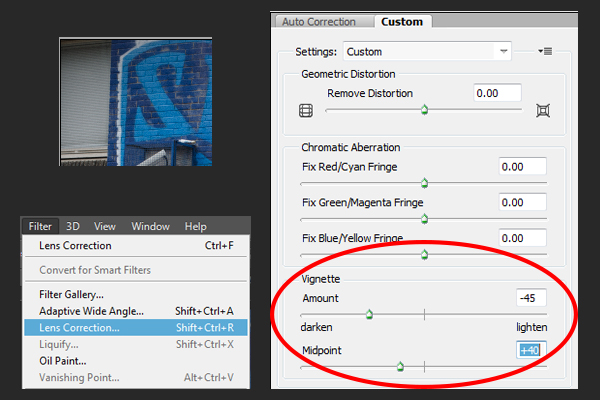
perhatian penonton pada subyek. Dengan memilih layer foto duplikat
(salah satu yang baru saja kamu terapkan noise) pergi ke Filter > Lens Correction.
Klik pada tab Custom, dan cari bagian berjudul Vignette.
Ini normalnya digunakan untuk memperbaiki permasalahan vignetting
ketika memproses file raw, namun kita ingin menambahkannya secara
buatan. Tarik slider Amount ke bawah menuju nilai negatif. Sekitar –45 hingga –50 merupakan efek yang cukup kuat.
Di bawah bagian Midpoint, gunakan slider untuk mengendalikan bagaimana vignette jatuh menuju tepi, dan tekan OK ketika selesai.
Terakhir, sembunyikan layer yang kamu beri nama Replicate, dan simpan gambarmu!
Metode, Software dan Plug-in Alternatif
Sebuah cara alternatif untuk memproses fotomu agar tampak seperti
film adalah menggunakan software, plugin, dan preset tersendiri.
Walaupun tidak seunik membuat sendiri efek dan bereksperimen, dengan
menggunakan mereka dapat menjadi penghemat waktu ketika kamu
menginginkan cara cepat untuk membuat hasil yang layak. Mereka
menawarkan fleksibilitas dalam memungkinkanmu menyesuaikan efek secara
lengkap.
Actions atau Presets
Ada sejumlah action atau preset yang tersedia di GraphicRiver, yang dapat memberikan tampilan film, hanya dengan beberapa klik.
Cinematic Photo Effects Action Pack oleh Artorius/Graphic RiverDengan
10 efek pilihan, action ini dapat memberikan semuanya dari tampilan
jalanan yang kita bahas sebelumnya, hingga sesuatu yang mengingatkan era
Film Noir.
37 Cinema Hollywood Movie FX Bundle oleh 2mediax/Graphic RiverGunakan
sendiri atau bersamaan dengan yang lainnya di dalam paket untuk
melimpahnya pilihan editing. Semuanya non-destruktif dan dapat
disesuaikan kebutuhan.
Faded Films - 72 Film & Retro Effect oleh sparklestock/Graphic RiverAction
ini memberikanmu banyak pilihan dan semuanya berjalan sangat cepat,
sehingga kamu dapat menguji, mencampur dan memadukan hingga sesuai
seleramu.
HQ Film Emulation Actions oleh LucianaB/Graphic RiverPilih
dari 8 action dan 2 tekstur bermutu tinggi untuk memberikan tampilan
film vintage pada gambarmu. Semua layer dapat diedit dan non-destruktif.
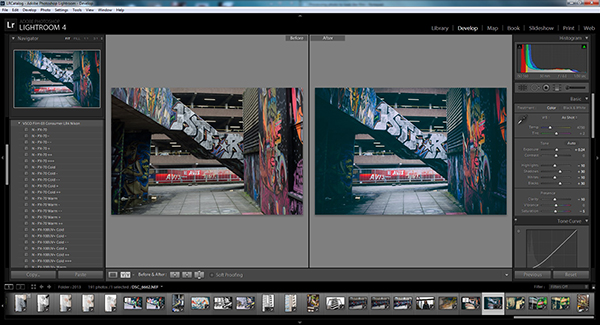
Cinematic Lightroom Presets oleh Artorius/Graphic RiverCinematic Lightroom Effects berisi 10 preset foto Lightroom yang didesain untuk memberikan drama pada gambar. Mencakup: War
Movie, fashion shoot, street reality, Historic/Action Drama 1+2,
Fantasy/Dreamy, Thriller, Sepia-like, 60’s Western and Film noir.
The Nik Collection
VSCO Film 03Alternatif lainnya adalah Nik Software plug-in suite, gratis dari Google untuk Photoshop, Lightroom dan Aperture, Nik Software suite menawarkan berbagai pilihan editing.
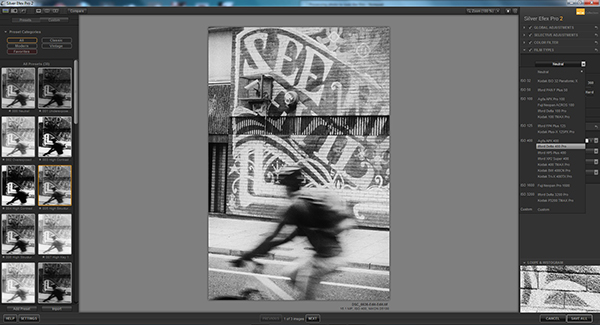
Color Efex Pro 4 dan Silver Efex Pro 2 merupakan plug-ins yang
menonjol, dan menawarkan kemampuan editing untuk membantumu mendapatkan
tampilan film. Silver Efex, secara khusus, memiliki sejumlah preset film
hitam putih yang meniru berbagai pabrikan seperti Ilford, Kodak, dan
Fuji. Ini semua dapat diedit dan menawarkan kendali baik terhadap
struktur grain, kelembutan, dan warna dan tone keseluruhan.
Silver Efex Pro 2
Kesimpulan
Saya harap tutorial ini telah membantumu mengerti bagaimana kamu bisa
membuat sebuah tampilan film asli untuk digunakan dalam foto. Kamu juga
hendaklah sekarang mengetahui situasi apa untuk menggunakannya dan
beberapa cara berbeda untuk mendapatkan tampilan yang kamu inginkan.
Pastikan untuk bereksperimen dengan efek-efek ini dan buat sendiri
versi film favoritmu, atau buat sebuah tampilan yang benar-benar baru.
Saya akan senang melihat beberapa fotomu yang terinspirasi dari film,
jadi pastikan untuk memasang sebuah tautan di dalam komentar di bawah
dan jika kamu memiliki saran untuk dibagikan, silahkan berkomentar.
3 Cara Trendi/Kekinian dalam Membuat Efek Foto Artistik dengan Photoshop Actions Sebelum kita dapat membuat efeknya, kita harus memasang action-nya. Jadi buka Adobe Photoshop dan pergi ke Window > Actions untuk mengakses panel Actions. Dari panel tersebut, pilih opsi drop-down (menu menurun ke bawah) untuk Load Actions , dan muat Low Poly Photoshop Action . Langkah 2 Photoshop actions seringkali memerlukan beberapa langkah penting agar mereka bekerja secara efektif. Untuk actions ini secara khusus kamu juga perlu memasang kumpulan kuas dan pola yang terdapat di dalam unduhannya. Untuk melakukannya, pergi ke Window > Brush Presets . Pilih Replace Brushes dari opsi drop-down untuk membuat kumpulan kuasnya. Kemudian akses Preset Manager dari panel yang sama, beralih dari Preset Type ke Patterns sebelum memuat set yang baru. Berikut ini bagaimana pola-polanya akan ditampilkan setelah kamu selesai. Langkah 3 ...
Cara Membuat Logo Mockup Ukiran kayu di Adobe Photoshop Pelajari cara untuk mengambil keuntungan dari Photoshop's Smart Objects untuk mereplika logo kamu dengan hasil fotorealistik. Berkat penggunaan beberapa lapisan gaya, kita akan memahat logo kamu pada kayu! Jika kamu mendapatkan logo mockup , pergilah ke Envato Elements atau GraphicRiver yang mana Kamu dapat menemukan banyak hal yang sesuai dengan kebutuhan kamu, termasuk mockup kayu laser yang mencolok ini. Tutorial Aset Berikut aset yang digunakan selama produksi tutorial ini: Tekstur kayu Gambar perspektif Lencana vektor dari koleksi: Badges and Logos Vol.01 Familiar Pro Font Corleone Font 1. Cara Membuat Sebuah Objek Pintar dengan Perspektif yang Tepat Langkah 1 Download tekstur kay u dan buka dengan Photoshop. Langkah 2 Download gambar perspektif dan buka dengan Photoshop. Langkah 3 Di menu teratas, Pilih Select > All dan...
Bagaimana Menggambar Minion di Adobe Illustrator What You'll Be Creating Tutorial hari ini akan menjadi ledakan mutlak karena kita akan melihat proses menggambar dan mengilustrasikan Minion, beberapa karakter paling lucu yang pernah muncul di layar lebar. Oh, dan jangan lupa Anda selalu dapat memperluas paket dengan menuju ke GraphicRiver di mana Anda akan menemukan banyak pilihan karakter bergambar untuk dipilih. Seperti yang dikatakan, pastikan Anda menyenangkan diri Anda dengan segelas milkshake pisang yang dingin, dan mari kita mulai! 1. Cara Mengatur File Proyek Baru Karena saya yakin Anda sudah memiliki Illustrator dan berjalan di latar belakang, bawalah dan mari siapkan New Document ( File > New atau Control-N ) untuk proyek kami dengan menggunakan pengaturan berikut: Number of Artboards: 1 Width: 320 px Height: 600 px Units: Pixels Dan dari tab Advanced : Color Mode: RGB Raster Effects: Screen (72...





Komentar
Posting Komentar